Domain alarmglocken.de kaufen?
Wir ziehen mit dem Projekt
alarmglocken.de um.
Sind Sie am Kauf der Domain
alarmglocken.de interessiert?
domain@kv-gmbh.de · 0541-91531010
Domain alarmglocken.de kaufen?
Wie installiere ich Snipping Tool?
Um das Snipping Tool auf einem Windows-Computer zu installieren, müssen Sie zuerst sicherstellen, dass es nicht bereits auf Ihrem System vorhanden ist. Geben Sie dazu "Snipping Tool" in die Windows-Suchleiste ein. Wenn es nicht gefunden wird, können Sie es über die Systemsteuerung unter "Programme und Funktionen" installieren. Klicken Sie auf "Windows-Funktionen aktivieren oder deaktivieren" und suchen Sie nach dem Snipping Tool. Aktivieren Sie das Kontrollkästchen neben dem Snipping Tool und klicken Sie auf "OK". Das Snipping Tool sollte nun auf Ihrem Computer installiert sein und kann über die Windows-Suche oder das Startmenü geöffnet werden. **
Warum funktioniert Snipping Tool nicht?
Warum funktioniert Snipping Tool nicht? Gibt es eine Fehlermeldung, die angezeigt wird? Hast du versucht, das Programm neu zu starten oder deinen Computer neu zu starten? Möglicherweise liegt das Problem an fehlenden Berechtigungen oder an einer beschädigten Datei. Hast du die neueste Version des Snipping Tools installiert? **


Ähnliche Suchbegriffe für Snipping
Top-Angebote
Produkte zum Begriff Snipping:
-
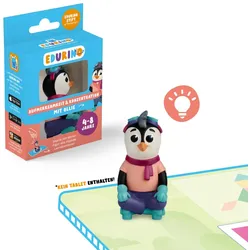
EDURINO Figur Ollie"Aufmerksamkeit & Konzentration"Mit der EDURINO Figur Ollie begeben sich Kinder ab 4 Jahren auf eine spannende Lernreise, die spielerisch die Aufmerksamkeit und Konzentration fördert. Gemeinsam mit dem Pinguin Ollie entdecken sie den Fokus Park und meistern aufregende Missionen. geeignet für Kinder von 4 bis 8 Jahren trainiert vier verschiedene Aufmerksamkeitstypen: anhaltende, selektive, wechselnde und geteilte Aufmerksamkeit kompatibel mit gängigen iOS-, Android- und Amazon Fire-Tablets sowie Smartphones EDURINO Stift und Tablet sind separat erhältlich und zum Spielen erforderlich Die Figur schaltet in der EDURINO App die Lernwelt „Fokus Park“ frei. In diesem Abenteuer geht es darum, die Harmonie wiederherzustellen und dabei wichtige Kernkompetenzen für alltägliche Aufgaben zu entwickeln. Die App läuft auf vielen Geräten und für ein optimales Spielerlebnis werden mindestens 3 GB RAM sowie iOS 15+ oder Android 10+ empfohlen. Die Mindestanforderungen sind 2 GB RAM und iOS 13+ oder Android 8+. Batterien werden für die Figur nicht benötigt.24,99 €*Versand: 3,95 €Sichere Weiterleitung zum Anbieter
-
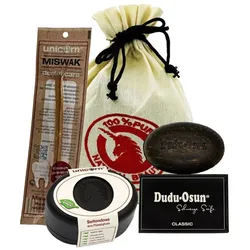
Mini Set 5 - kleine AufmerksamkeitMini Set "kleine Aufmerksamkeit" in Reisegröße mit passender plastikfreier Seifendose, verpackt im Baumwoll-Säckchen! Das kleine Geschenkset hat es in sich und ist ideal, um einem lieben Menschen hochwertige Naturkosmetik zu schenken. Das Set enthält: 1x Dudu-Osun® Classic 25g 1x unicorn® Seifendose, samtschwarz, klein 1x unicorn® Miswak Zahnpflegeholz Liebevoll verpackt im Säckchen aus Baumwolle Die beliebte schwarze Seife Dudu-Osun® ist eine wahre Alleskönnerin. Geeignet ist die biozertifizierte Seife für den gesamten Körper: als pflegende Handwaschseife, Duschgel Ersatz, zur Gesichtsreinigung oder als Rasierseife. Für die gesamte Familie und für jeden Hauttyp geeignet. Du einen hohen Anteil Shea Butter und Aloe Vera ist die Seife sehr reichhaltig und trocknet nicht aus. Spüren Sie selbst den Unterschied! Ebenfalls enthalten ist das Miswak Zahnpflegeholz - ein absoluter Geheimtipp für weiße Zähne. Seit Jahrtausenden wird die Wurzel in arabischen Ländern zur natürlichen Zahnreinigung verwendet und ist damit die älteste Form einer Zahnbürste.12,07 €*Versand: 4,90 €Sichere Weiterleitung zum Anbieter
-
Verteilte Aufmerksamkeit, Fachbücher von Petra LöfflerSind wir durch die Überflutung mit modernen Massenmedien unweigerlich der Zerstreuung ausgeliefert? Benötigen wir effektive Strategien, unsere Aufmerksamkeit zu lenken und zu fokussieren? Zerstreuung gilt als Gegenteil von Aufmerksamkeit oder Konzentration und wird als Hindernis oder Übel verstanden. Das vorliegende Buch zeigt jedoch, dass Zerstreuung bereits um 1800 als verteilte Aufmerksamkeit betrachtet wurde und zu einer wichtigen Wahrnehmungstechnik avancierte. Demnach stellt die Verteilung der Aufmerksamkeit auf mehrere Gegenstände eine Selbsttechnik vorausschauenden Handelns dar, deren Einübung von Bedeutung ist. Zudem wird Zerstreuung als notwendige Erholung und Abwechslung von ermüdender Arbeit positiv besetzt. Eine Mediengeschichte der Zerstreuung schliesst somit eine Forschungslücke innerhalb der Medientheorie und Theorie der Moderne.45,00 €*Versand: 0,00 €Sichere Weiterleitung zum Anbieter


-
Wie finde ich das Snipping Tool?
Das Snipping Tool ist eine integrierte Anwendung in Windows-Betriebssystemen, die es Benutzern ermöglicht, Screenshots zu erstellen. Um das Snipping Tool zu finden, können Sie einfach die Windows-Suche verwenden und nach "Snipping Tool" suchen. Alternativ können Sie auch auf das Startmenü klicken, "Alle Apps" auswählen und nach dem Snipping Tool suchen. Eine weitere Möglichkeit besteht darin, die Tastenkombination "Windows-Taste + Shift + S" zu verwenden, um das Snipping Tool schnell zu öffnen. Wenn Sie das Snipping Tool häufig verwenden, können Sie es auch an die Taskleiste oder den Desktop anheften, um einen schnellen Zugriff zu haben. **
-
Wo wird die Snipping Tool gespeichert?
Das Snipping Tool wird standardmäßig auf Windows-Computern im Ordner "C:\Windows\System32" gespeichert. Es handelt sich um eine integrierte Anwendung, die in der Regel bereits auf dem Betriebssystem installiert ist. Wenn du das Snipping Tool nicht finden kannst, kannst du es über die Windows-Suche aufrufen oder über die Systemsteuerung nachinstallieren. **
-
Wie öffne ich das Snipping Tool?
Um das Snipping Tool zu öffnen, kannst du entweder die Windows-Suche verwenden und nach "Snipping Tool" suchen. Alternativ kannst du auch die Tastenkombination "Windows-Taste + Shift + S" drücken, um das Snipping Tool direkt zu öffnen. Eine weitere Möglichkeit ist, das Snipping Tool über das Startmenü unter "Windows-Zubehör" zu finden und von dort aus zu öffnen. Du kannst auch einen Rechtsklick auf die Taskleiste machen, "Neu" auswählen und dann "Snipping Tool" anklicken, um es zu öffnen. **
-
Wo werden Snipping Tool Bilder gespeichert?
Das Snipping Tool speichert standardmäßig die erstellten Bilder in der Zwischenablage. Wenn du ein Bild mit dem Snipping Tool aufgenommen hast, kannst du es in ein anderes Programm einfügen, z. B. in ein Bildbearbeitungsprogramm oder in ein Textverarbeitungsprogramm. Von dort aus kannst du das Bild dann speichern, wo du möchtest. Es gibt jedoch auch die Möglichkeit, die Einstellungen des Snipping Tools anzupassen, um die Bilder direkt an einem bestimmten Speicherort zu speichern. Hast du diese Einstellungen bereits geändert oder möchtest du wissen, wo die Standard-Speicherort für Snipping Tool Bilder ist? **


Was ist das Snipping Tool 3?
Das Snipping Tool 3 ist ein Bildschirmaufnahmeprogramm, das es Benutzern ermöglicht, Screenshots von ihrem Computerbildschirm zu erstellen. Es bietet verschiedene Aufnahmemodi wie Rechteck, Freiform, Fenster oder Vollbild. Mit dem Snipping Tool 3 können Benutzer ihre Screenshots bearbeiten, markieren und speichern, um sie später zu verwenden. Es ist ein nützliches Werkzeug für Präsentationen, Tutorials oder einfach nur zum Teilen von Bildschirminhalten. **
Wie benutze ich das Snipping Tool?
Um das Snipping Tool zu verwenden, öffne zuerst das Programm auf deinem Computer. Klicke dann auf "Neu" und wähle den Bereich aus, den du erfassen möchtest. Du kannst zwischen verschiedenen Arten von Ausschnitten wählen, z.B. Freihand, Rechteck oder Fenster. Nachdem du den gewünschten Bereich ausgewählt hast, kannst du den Ausschnitt speichern, kopieren oder markieren. Du kannst das Snipping Tool auch verwenden, um Notizen oder Markierungen auf dem Bildschirmausschnitt hinzuzufügen. **
Top-Angebote
Produkte zum Begriff Snipping:
-
Aufkleber I Kombi-Warnschild Vorsicht! Warnung vor Berührung, RoHS konform, Folie, 300x200mmKombi-Warnschild Vorsicht! Warnung vor Berührung der elektrischen Einrichtungen, RoHs konform, leicht verständlich durch die Kombination von Symbol und Text, für den Innen- und Außeneinsatz, Material: selbstklebende Folie, temperaturbeständig von...16,83 €*Versand: 4,95 €Sichere Weiterleitung zum Anbieter
-
EDURINO Figur Ollie"Aufmerksamkeit & Konzentration"Mit der EDURINO Figur Ollie begeben sich Kinder ab 4 Jahren auf eine spannende Lernreise, die spielerisch die Aufmerksamkeit und Konzentration fördert. Gemeinsam mit dem Pinguin Ollie entdecken sie den Fokus Park und meistern aufregende Missionen. geeignet für Kinder von 4 bis 8 Jahren trainiert vier verschiedene Aufmerksamkeitstypen: anhaltende, selektive, wechselnde und geteilte Aufmerksamkeit kompatibel mit gängigen iOS-, Android- und Amazon Fire-Tablets sowie Smartphones EDURINO Stift und Tablet sind separat erhältlich und zum Spielen erforderlich Die Figur schaltet in der EDURINO App die Lernwelt „Fokus Park“ frei. In diesem Abenteuer geht es darum, die Harmonie wiederherzustellen und dabei wichtige Kernkompetenzen für alltägliche Aufgaben zu entwickeln. Die App läuft auf vielen Geräten und für ein optimales Spielerlebnis werden mindestens 3 GB RAM sowie iOS 15+ oder Android 10+ empfohlen. Die Mindestanforderungen sind 2 GB RAM und iOS 13+ oder Android 8+. Batterien werden für die Figur nicht benötigt.24,99 €*Versand: 3,95 €Sichere Weiterleitung zum Anbieter
-
Mini Set 5 - kleine AufmerksamkeitMini Set "kleine Aufmerksamkeit" in Reisegröße mit passender plastikfreier Seifendose, verpackt im Baumwoll-Säckchen! Das kleine Geschenkset hat es in sich und ist ideal, um einem lieben Menschen hochwertige Naturkosmetik zu schenken. Das Set enthält: 1x Dudu-Osun® Classic 25g 1x unicorn® Seifendose, samtschwarz, klein 1x unicorn® Miswak Zahnpflegeholz Liebevoll verpackt im Säckchen aus Baumwolle Die beliebte schwarze Seife Dudu-Osun® ist eine wahre Alleskönnerin. Geeignet ist die biozertifizierte Seife für den gesamten Körper: als pflegende Handwaschseife, Duschgel Ersatz, zur Gesichtsreinigung oder als Rasierseife. Für die gesamte Familie und für jeden Hauttyp geeignet. Du einen hohen Anteil Shea Butter und Aloe Vera ist die Seife sehr reichhaltig und trocknet nicht aus. Spüren Sie selbst den Unterschied! Ebenfalls enthalten ist das Miswak Zahnpflegeholz - ein absoluter Geheimtipp für weiße Zähne. Seit Jahrtausenden wird die Wurzel in arabischen Ländern zur natürlichen Zahnreinigung verwendet und ist damit die älteste Form einer Zahnbürste.12,07 €*Versand: 4,90 €Sichere Weiterleitung zum Anbieter
-
Wie installiere ich Snipping Tool?
Um das Snipping Tool auf einem Windows-Computer zu installieren, müssen Sie zuerst sicherstellen, dass es nicht bereits auf Ihrem System vorhanden ist. Geben Sie dazu "Snipping Tool" in die Windows-Suchleiste ein. Wenn es nicht gefunden wird, können Sie es über die Systemsteuerung unter "Programme und Funktionen" installieren. Klicken Sie auf "Windows-Funktionen aktivieren oder deaktivieren" und suchen Sie nach dem Snipping Tool. Aktivieren Sie das Kontrollkästchen neben dem Snipping Tool und klicken Sie auf "OK". Das Snipping Tool sollte nun auf Ihrem Computer installiert sein und kann über die Windows-Suche oder das Startmenü geöffnet werden. **
-
Warum funktioniert Snipping Tool nicht?
Warum funktioniert Snipping Tool nicht? Gibt es eine Fehlermeldung, die angezeigt wird? Hast du versucht, das Programm neu zu starten oder deinen Computer neu zu starten? Möglicherweise liegt das Problem an fehlenden Berechtigungen oder an einer beschädigten Datei. Hast du die neueste Version des Snipping Tools installiert? **
-
Wie finde ich das Snipping Tool?
Das Snipping Tool ist eine integrierte Anwendung in Windows-Betriebssystemen, die es Benutzern ermöglicht, Screenshots zu erstellen. Um das Snipping Tool zu finden, können Sie einfach die Windows-Suche verwenden und nach "Snipping Tool" suchen. Alternativ können Sie auch auf das Startmenü klicken, "Alle Apps" auswählen und nach dem Snipping Tool suchen. Eine weitere Möglichkeit besteht darin, die Tastenkombination "Windows-Taste + Shift + S" zu verwenden, um das Snipping Tool schnell zu öffnen. Wenn Sie das Snipping Tool häufig verwenden, können Sie es auch an die Taskleiste oder den Desktop anheften, um einen schnellen Zugriff zu haben. **
-
Wo wird die Snipping Tool gespeichert?
Das Snipping Tool wird standardmäßig auf Windows-Computern im Ordner "C:\Windows\System32" gespeichert. Es handelt sich um eine integrierte Anwendung, die in der Regel bereits auf dem Betriebssystem installiert ist. Wenn du das Snipping Tool nicht finden kannst, kannst du es über die Windows-Suche aufrufen oder über die Systemsteuerung nachinstallieren. **
Ähnliche Suchbegriffe für Snipping
-
Verteilte Aufmerksamkeit, Fachbücher von Petra LöfflerSind wir durch die Überflutung mit modernen Massenmedien unweigerlich der Zerstreuung ausgeliefert? Benötigen wir effektive Strategien, unsere Aufmerksamkeit zu lenken und zu fokussieren? Zerstreuung gilt als Gegenteil von Aufmerksamkeit oder Konzentration und wird als Hindernis oder Übel verstanden. Das vorliegende Buch zeigt jedoch, dass Zerstreuung bereits um 1800 als verteilte Aufmerksamkeit betrachtet wurde und zu einer wichtigen Wahrnehmungstechnik avancierte. Demnach stellt die Verteilung der Aufmerksamkeit auf mehrere Gegenstände eine Selbsttechnik vorausschauenden Handelns dar, deren Einübung von Bedeutung ist. Zudem wird Zerstreuung als notwendige Erholung und Abwechslung von ermüdender Arbeit positiv besetzt. Eine Mediengeschichte der Zerstreuung schliesst somit eine Forschungslücke innerhalb der Medientheorie und Theorie der Moderne.45,00 €*Versand: 0,00 €Sichere Weiterleitung zum Anbieter
-
Wie öffne ich das Snipping Tool?
Um das Snipping Tool zu öffnen, kannst du entweder die Windows-Suche verwenden und nach "Snipping Tool" suchen. Alternativ kannst du auch die Tastenkombination "Windows-Taste + Shift + S" drücken, um das Snipping Tool direkt zu öffnen. Eine weitere Möglichkeit ist, das Snipping Tool über das Startmenü unter "Windows-Zubehör" zu finden und von dort aus zu öffnen. Du kannst auch einen Rechtsklick auf die Taskleiste machen, "Neu" auswählen und dann "Snipping Tool" anklicken, um es zu öffnen. **
-
Wo werden Snipping Tool Bilder gespeichert?
Das Snipping Tool speichert standardmäßig die erstellten Bilder in der Zwischenablage. Wenn du ein Bild mit dem Snipping Tool aufgenommen hast, kannst du es in ein anderes Programm einfügen, z. B. in ein Bildbearbeitungsprogramm oder in ein Textverarbeitungsprogramm. Von dort aus kannst du das Bild dann speichern, wo du möchtest. Es gibt jedoch auch die Möglichkeit, die Einstellungen des Snipping Tools anzupassen, um die Bilder direkt an einem bestimmten Speicherort zu speichern. Hast du diese Einstellungen bereits geändert oder möchtest du wissen, wo die Standard-Speicherort für Snipping Tool Bilder ist? **
-
Was ist das Snipping Tool 3?
Das Snipping Tool 3 ist ein Bildschirmaufnahmeprogramm, das es Benutzern ermöglicht, Screenshots von ihrem Computerbildschirm zu erstellen. Es bietet verschiedene Aufnahmemodi wie Rechteck, Freiform, Fenster oder Vollbild. Mit dem Snipping Tool 3 können Benutzer ihre Screenshots bearbeiten, markieren und speichern, um sie später zu verwenden. Es ist ein nützliches Werkzeug für Präsentationen, Tutorials oder einfach nur zum Teilen von Bildschirminhalten. **
-
Wie benutze ich das Snipping Tool?
Um das Snipping Tool zu verwenden, öffne zuerst das Programm auf deinem Computer. Klicke dann auf "Neu" und wähle den Bereich aus, den du erfassen möchtest. Du kannst zwischen verschiedenen Arten von Ausschnitten wählen, z.B. Freihand, Rechteck oder Fenster. Nachdem du den gewünschten Bereich ausgewählt hast, kannst du den Ausschnitt speichern, kopieren oder markieren. Du kannst das Snipping Tool auch verwenden, um Notizen oder Markierungen auf dem Bildschirmausschnitt hinzuzufügen. **
* Alle Preise verstehen sich inklusive der gesetzlichen Mehrwertsteuer und ggf. zuzüglich Versandkosten. Die Angebotsinformationen basieren auf den Angaben des jeweiligen Shops und werden über automatisierte Prozesse aktualisiert. Eine Aktualisierung in Echtzeit findet nicht statt, so dass es im Einzelfall zu Abweichungen kommen kann. ** Hinweis: Teile dieses Inhalts wurden von KI erstellt.